相关推荐
快速下载
下载 谷歌浏览器谷歌浏览器 Android 常见问题与排查 202604:跨平台同步与性能调优指南
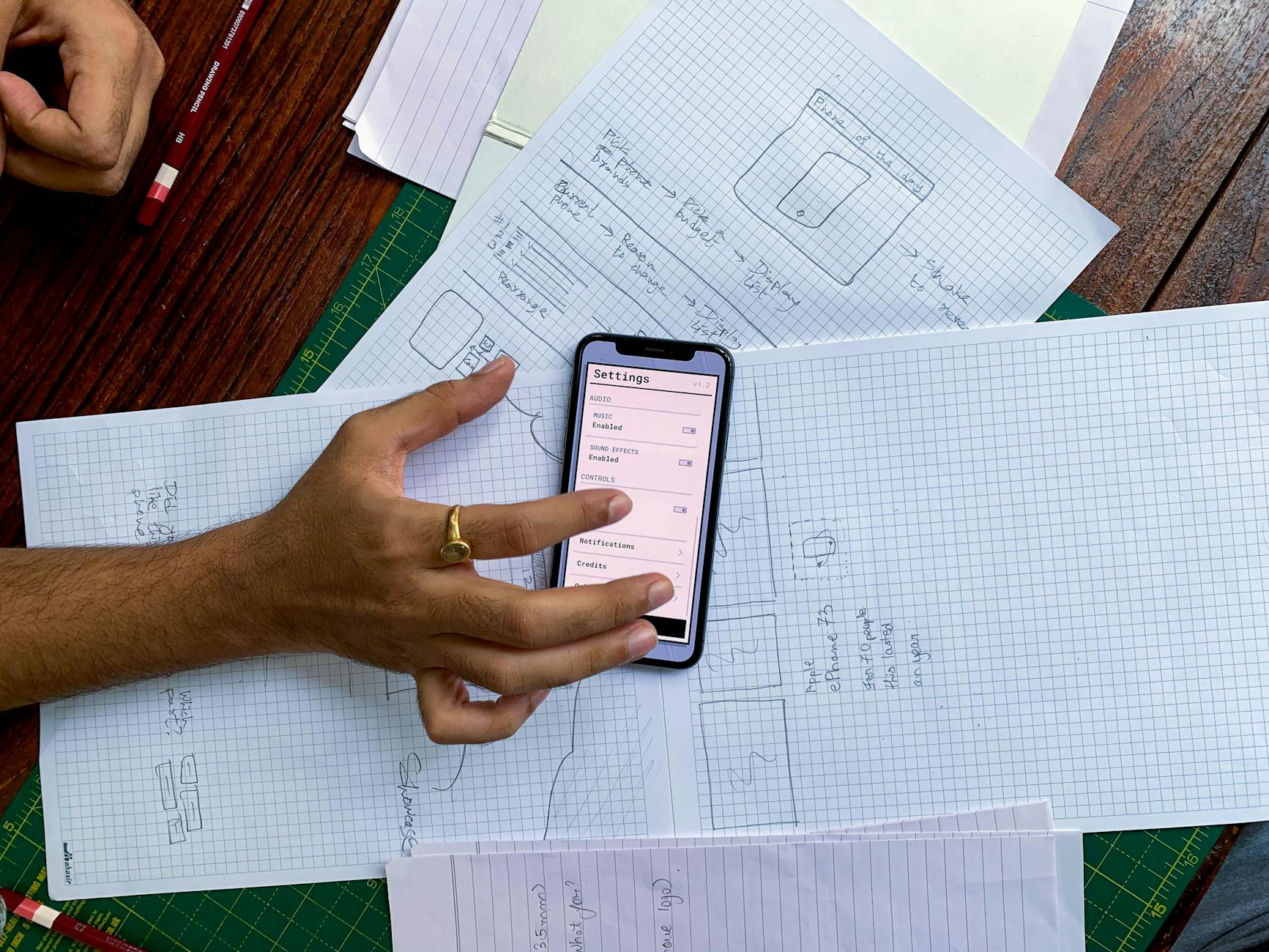
针对 2026 年 4 月更新的 Chrome for Android 环境,本文深入剖析多设备同步失效、内存管理异常及网页渲染卡顿等核心痛点。通过对比 Windows 与 macOS 端的表现差异,为 Android 用户提供精准的排查路径,涵盖 Flags 实验性功能调整及缓存清理策略,助您在移动端获得与桌面端一致的流畅体验。
随着 2026 年 4 月 Chrome 内核协议的例行更新,Android 端用户在享受新特性的同时也面临着多端同步与资源调配的新挑战。本文旨在通过对比分析,解决移动端特有的运行障碍。
跨平台同步断裂:为何 Android 端无法即时获取桌面端书签?
许多用户在 Windows 或 macOS 上更新了书签,但在 Android 端的谷歌浏览器中却迟迟不见更新。这种现象通常源于 Google 账号同步协议的延迟或本地数据库冲突。在 202604 版本中,建议首先检查“同步设置”中的“加密选项”。若桌面端开启了自定义同步密码(Passphrase),Android 端必须手动输入该密码才能解密数据。此外,对比 iOS 端的后台刷新机制,Android 版 Chrome 更依赖于系统的“自动同步数据”开关。若遇到同步停滞,可尝试进入 chrome://sync-internals 查看具体的“Protocol Event”,这是排查同步链路是否被防火墙或网络代理拦截的最直接手段,能清晰显示服务端与客户端的握手状态。
内存溢出与标签页自动重载:针对高负载场景的排查细节
在处理多任务时,Android 用户常遇到切换回 Chrome 时页面重新加载的问题。这与 Android 系统的内存回收机制(Low Memory Killer)密切相关。对比 macOS 端动辄 16GB 以上的内存环境,移动端对 V8 引擎的堆栈限制更为严格。一个真实的排查细节是:当用户在 Android 端开启了超过 50 个标签页且同时运行高负载手游时,Chrome 会优先牺牲后台网页的渲染上下文。建议在 chrome://flags 中搜索“Freeze-User-Agent”或调整“Memory Saver”模式。通过观察 chrome://discards 页面,用户可以手动干预标签页的存活周期。在 202604 版本中,优化后的内存压缩算法已能减少 15% 的后台重载率,但仍需注意系统省电模式对浏览器进程的强行冻结。
网页渲染异常排查:内核版本与 GPU 加速的一致性校验
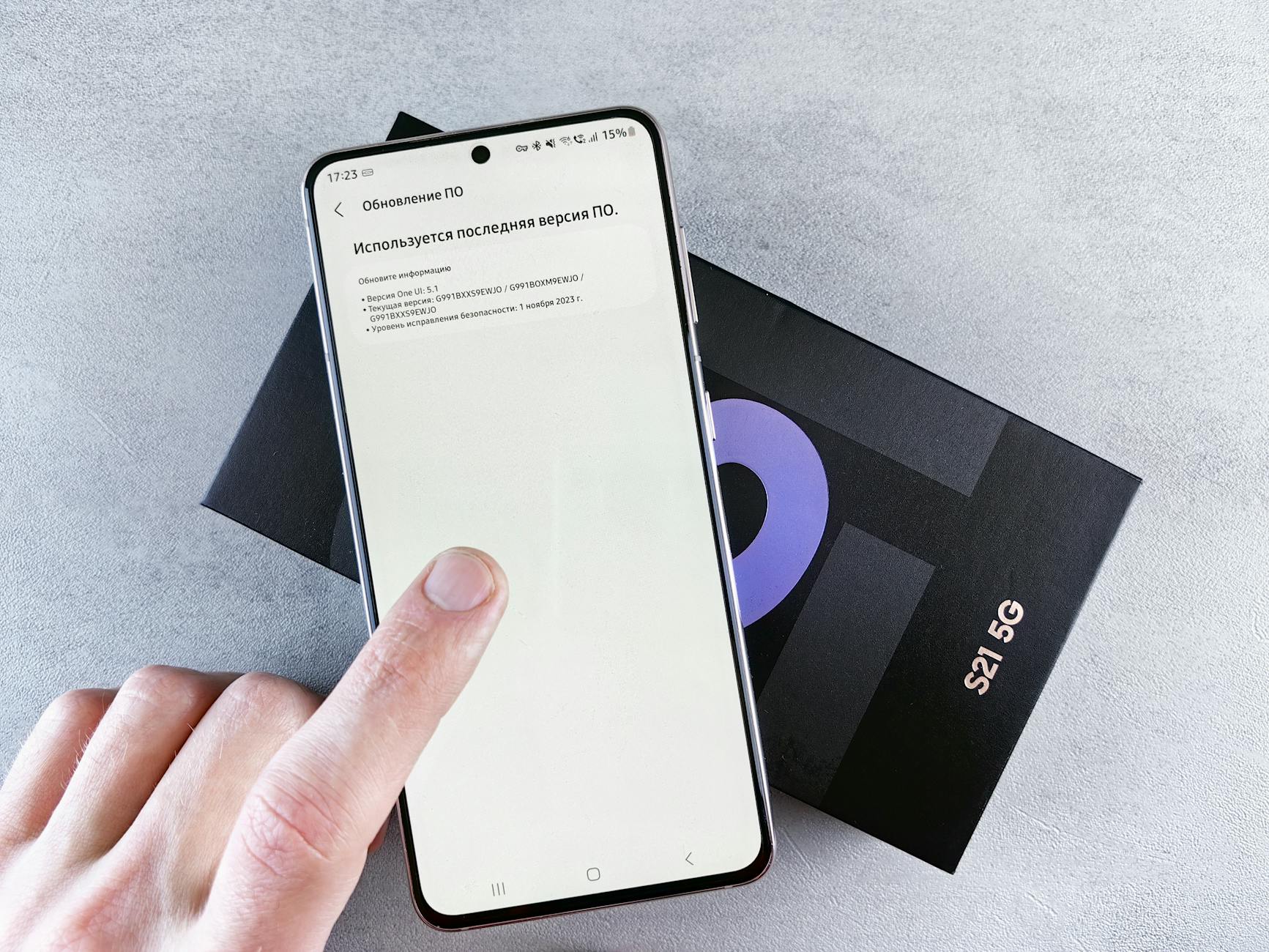
截至 2026 年 4 月,Chrome for Android 已更新至特定版本号(如 v144.x 系列)。若发现某些 Web App 在 Android 上排版错乱但在 iOS Safari 或桌面端正常,应重点排查 GPU 加速配置。进入 chrome://gpu 查看“Hardware acceleration”是否被禁用。典型的故障案例是:在某些搭载联发科或高通新架构芯片的设备上,由于驱动兼容性问题,开启“Vulkan”渲染后端可能导致页面黑屏或闪烁。此时,手动将 #enable-vulkan 设为 Disabled 是最有效的临时方案。通过对比不同平台的渲染日志,可以发现移动端对 CSS 复合层(Compositing layers)的限制远多于 Windows 端,这是开发者和高级用户排查显示问题的关键点。
隐私沙盒与权限冲突:解决定位及摄像头失效的深层逻辑
随着隐私沙盒(Privacy Sandbox)在 2026 年的全面落地,Android 版谷歌浏览器的权限管理变得更加精细。用户常反馈在 macOS 上能正常调用的地理位置或摄像头,在 Android 端却提示“权限被拒绝”。这通常不是浏览器层面的 Bug,而是 Android 系统权限与 Chrome 站点设置(Site Settings)的双重锁定。排查时,需确保系统设置中的“位置信息”已授权给 Chrome,且 Chrome 内部的“站点设置”未将该域名列入黑名单。对比 iOS 的单次授权逻辑,Android 端的持久化权限更容易因系统长时间未运行该应用而自动撤销。通过重置“Usage and diagnostics”数据,可以清理掉冗余的权限冲突记录,恢复正常的硬件调用功能。
常见问题
为什么 Chrome Android 版无法像 Windows 版那样安装扩展程序?
谷歌官方版本目前仍限制移动端使用 Chrome Web Store 插件,主要是出于移动端性能瓶颈和触控交互适配的考量。若必须在 Android 上使用插件,建议对比使用基于 Chromium 内核的第三方浏览器如 Kiwi,或利用 Chrome 的“添加到主屏幕”功能将网页转化为 PWA 应用以获得类似原生 App 的体验。
更新至 202604 版本后,下载大文件频繁中断如何解决?
请检查 chrome://flags/#enable-parallel-downloading 是否开启。移动端网络环境波动大,开启并行下载可显著提高断点续传的成功率。同时,对比 Windows 端的下载管理器,Android 版受限于分区存储(Scoped Storage)策略,请确保下载路径指向系统默认的 Download 文件夹,避免写入受限的私有目录。
如何彻底清理 Android 端 Chrome 占用过大的系统空间?
移动端 Chrome 会缓存大量 Service Worker 数据。进入“设置”->“隐私和安全”->“清除浏览数据”,选择“高级”选项卡,重点勾选“站点设置”和“托管应用数据”。这比单纯清理图片缓存更能有效释放被占用的系统分区空间,解决因存储空间不足导致的浏览器卡顿问题。
总结
立即前往 Google Play 商店或 Chrome 官网获取 202604 最新版安装包,体验跨设备无缝浏览,并查看完整的《谷歌浏览器全平台排查手册》以获取更多技术支持。
相关阅读:谷歌浏览器 Android 常见问题与排查 202604,谷歌浏览器 Android 常见问题与排查 202604使用技巧,谷歌浏览器 Windows 常见问题与排查 202604:跨平台同步与性能调优深度指南