相关推荐
快速下载
下载 谷歌浏览器谷歌浏览器 面向多系统用户的使用技巧 202604:跨端协同深度指南
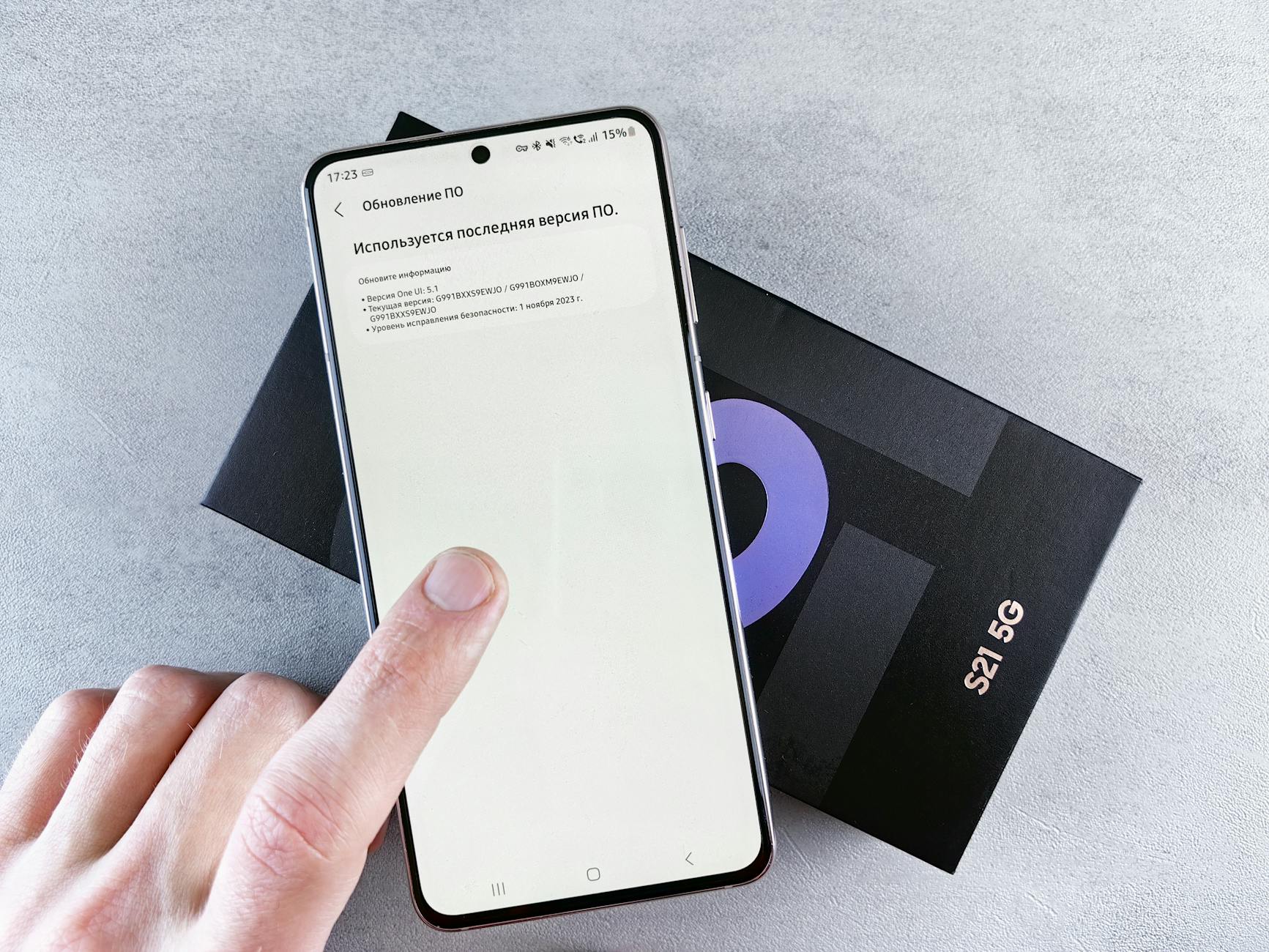
在 2026 年多设备办公已成常态的背景下,谷歌浏览器(Chrome)凭借其强大的账号同步体系,成为了连接 Windows、macOS、Android 与 iOS 的核心纽带。本文将深入探讨谷歌浏览器 面向多系统用户的使用技巧 202604 专题,重点解决多端书签冗余、跨平台密码填充失效以及移动端与桌面端标签页无缝流转等痛点。通过对 Chrome 140+ 版本中新引入的跨端内存管理协议及侧边栏同步机制的对比分析,我们将为您揭示如何构建一个无视硬件边界的高效浏览环境,确保无论是在 Mac 上剪辑还是在安卓手机上查阅资料,都能获得一致性的极速体验。
跨越系统藩篱,让数据随人而动。在 2026 年的数字化生态中,Chrome 不再仅仅是一个网页浏览器,而是多系统用户的‘云端操作系统’。
跨越生态位:解决 macOS 与 Windows 间的快捷键与渲染差异
多系统用户最常遇到的困扰是 macOS 的 Command 键与 Windows 的 Control 键在 Chrome 中的逻辑映射。在 202604 版本的更新中,Chrome 强化了‘按键映射云同步’功能。用户可以在实验性标志 `chrome://flags/#enable-universal-keyboard-shortcuts` 中开启统一映射,使得在 Mac 上习惯的标签切换逻辑无缝迁移至 Windows。此外,针对多系统显示器色域不一的问题,建议在高级设置中锁定‘Color Profile’为 sRGB 或 Display P3,以确保在 MacBook Pro 的 Liquid Retina 屏与 PC 的高刷电竞屏上看到一致的网页色彩,避免因系统级色彩管理差异导致的视觉偏差。
标签页组流转:从 Android 移动端到桌面端的无缝接力
很多用户习惯在通勤时用 Android 手机搜索资料,回到办公室后却难以快速定位。真实的排查细节显示,若‘发送至设备’功能失效,通常是因为 Chrome 账号的‘同步令牌’在多端切换时过期。此时,无需退出账号,只需在地址栏输入 `chrome://sync-internals`,点击‘Trigger GetUpdates’即可强制刷新同步状态。2026 年的 Chrome 进一步优化了标签页组(Tab Groups)的跨端表现,用户在手机端长按链接选择‘在组中打开’,该组会自动出现在桌面端的侧边栏中。这种基于 Chromium 内核的深度耦合,远比系统自带的剪贴板同步更稳定且支持富媒体预览。
性能分配策略:针对不同硬件架构的资源优化技巧
多系统用户往往面临硬件性能不对等的情况,例如高性能 PC 与低功耗 iPad。Chrome 140 版本引入了更激进的‘内存节省模式(Memory Saver)’分级策略。在 Windows 端,建议将其设置为‘平衡’,允许浏览器预加载常用插件;而在 iOS 或受限的 Android 设备上,应开启‘深度节省’。一个实用的排查技巧是:若发现多端同步后的扩展程序导致低配设备卡顿,可利用‘同步自定义’功能,在移动端禁用高负载的脚本插件,而在桌面端保持全量开启。通过 `chrome://discards` 页面,用户可以手动干预各系统下的标签页挂起优先级,确保核心生产力工具永不掉线。
安全与隐私:跨系统密码管理器的实战避坑指南
当你在 iOS 上使用 Chrome 填充密码时,有时会触发系统自带的 iCloud 钥匙串冲突。202604 版的推荐做法是将 Chrome 设置为‘默认自动填充服务’。在真实使用场景中,若遇到 Windows 端修改密码后 iOS 端未更新的情况,请检查‘安全检查(Safety Check)’中的同步延迟设置。此外,利用 Chrome 的‘设备间共享剪贴板’功能时,务必确认两端均开启了 TLS 1.3 加密协议支持。对于开发者或高级用户,建议定期清理 `chrome://net-export` 产生的日志,防止跨系统调试时产生的临时缓存占用过多的云端同步空间,从而提升整体响应速度。
常见问题
为什么我在 Mac 上收藏的书签,在安卓手机上死活找不着?
这通常不是同步故障,而是书签层级问题。移动端 Chrome 默认优先显示‘移动设备书签’文件夹。请点击书签页面的‘向上’箭头进入根目录,查看‘桌面书签’或‘其他书签’。若确定未同步,请检查两端版本号是否均在 Chrome 120 以上,并确保 `chrome://settings/syncSetup` 中的‘书签’开关已开启。
跨系统传输标签页时,‘发送到您的设备’菜单变灰怎么处理?
这是典型的设备活动状态识别失效。解决方法:在接收端设备上打开 Chrome 并保持活跃,然后在发送端访问 `chrome://devices`。如果设备列表为空,请尝试关闭并重新开启‘谷歌服务’中的‘个性化同步’。注意,若设备开启了极端的省电模式,系统可能会挂起 Chrome 的后台监听进程,导致接收失败。
2026 年的 Chrome 如何处理不同系统的下载路径冲突?
Chrome 现已支持‘基于位置的智能下载’。在多系统环境下,建议不要开启‘同步所有设置’中的下载路径项。您应在每个系统的‘设置-下载内容’中手动指定本地路径(如 macOS 的 /Downloads 和 Win 的 D:\Downloads)。这样既能保持插件和书签同步,又能避免因路径语法错误导致的下载任务直接报错失败。
总结
立即升级您的谷歌浏览器至 202604 最新版本,体验极致的跨系统协同效率!访问 Chrome 官网了解更多多端同步高级配置技巧。
相关阅读:谷歌浏览器 面向多系统用户的使用技巧 202604,谷歌浏览器 面向多系统用户的使用技巧 202604使用技巧,谷歌浏览器 iOS 更新日志与版本变化 2026:跨端协同与内核性能跃升全记录